+7 (843) 212-62-17 - Казань

Фильтры, колонки и действия в таблицах

Списки правил, пользователей, операций, заявок и рефералов используют стандартную таблицу Bitrix. Фильтр и набор колонок сохраняются отдельно для текущего администратора, поэтому каждый может настроить рабочий вид под себя.
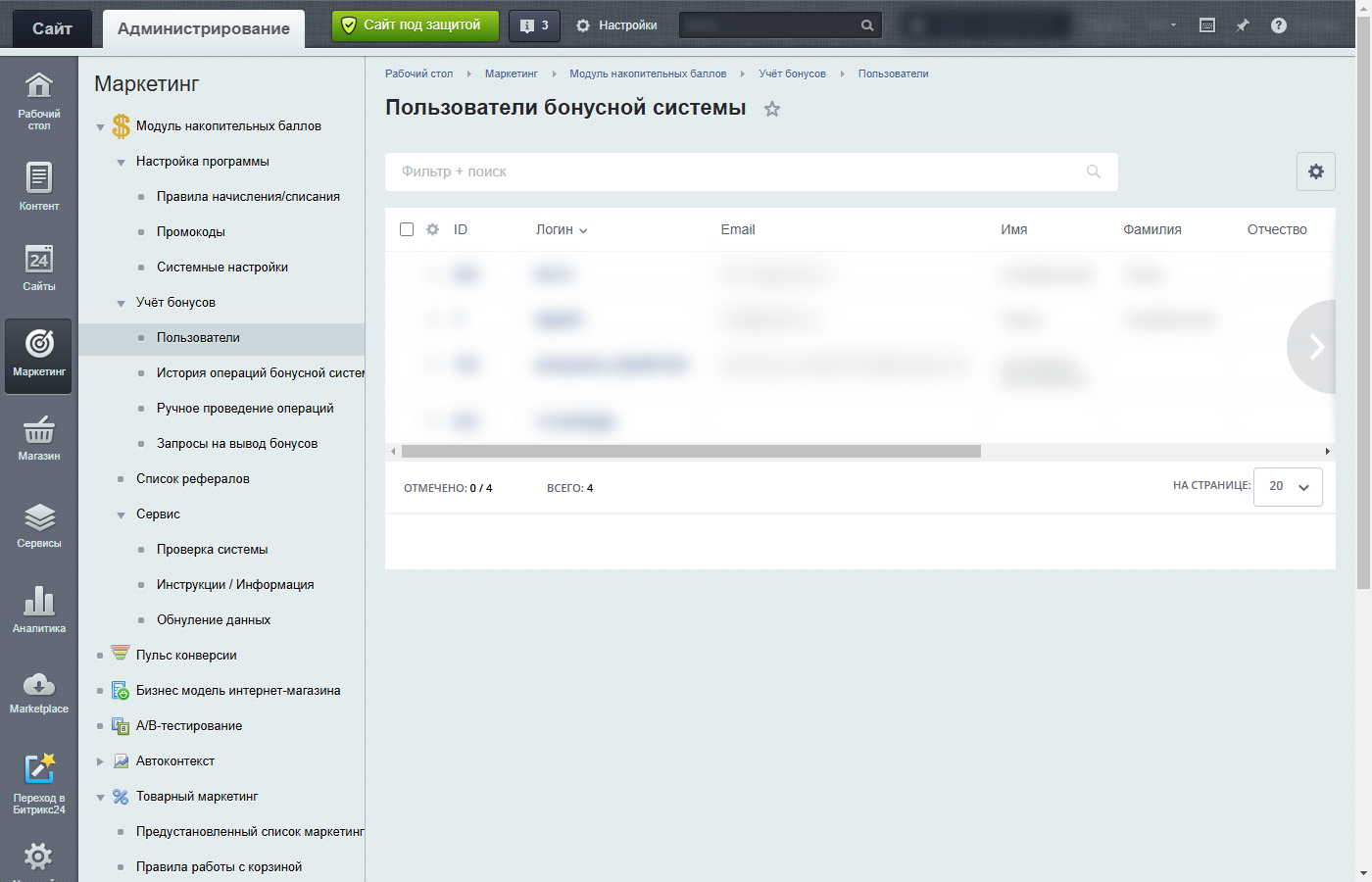
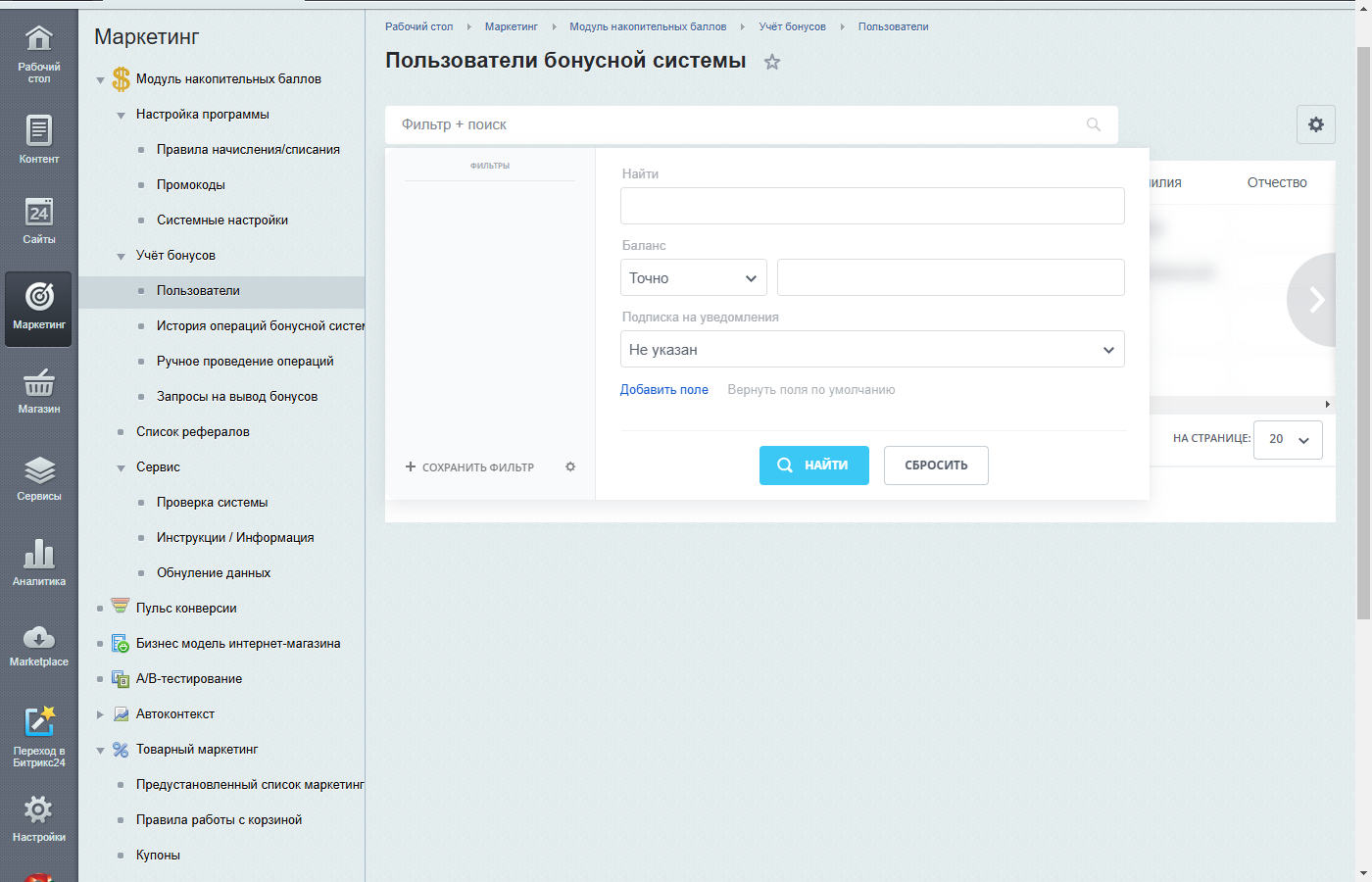
Таблица пользователей бонусной системы
У таблицы сверху находится строка «Фильтр + поиск», справа - кнопка настройки колонок

Как отфильтровать записи

  1. Откройте нужный список и нажмите «Фильтр + поиск».
  2. Введите известный параметр: ID, логин, e-mail, заказ, статус, тип операции или период. Начинайте с одного точного признака, например ID пользователя или номер заказа.
  3. Чтобы добавить поле, откройте настройки фильтра и отметьте нужный параметр. Не нужно заполнять все поля: они объединяются в один запрос и могут скрыть нужную запись.
  4. Нажмите «Найти». Если результата нет, сначала сбросьте фильтр и проверьте запрос без дополнительных ограничений.
Раскрытый фильтр списка пользователей
Фильтр: поиск, баланс, подписка и кнопка «Добавить поле» для дополнительных параметров
В истории операций сначала ищите пользователя или заказ, затем добавляйте тип и статус. Так проще отличить проведенную операцию от ожидающей и не потерять связанные записи.

Как настроить колонки и сортировку

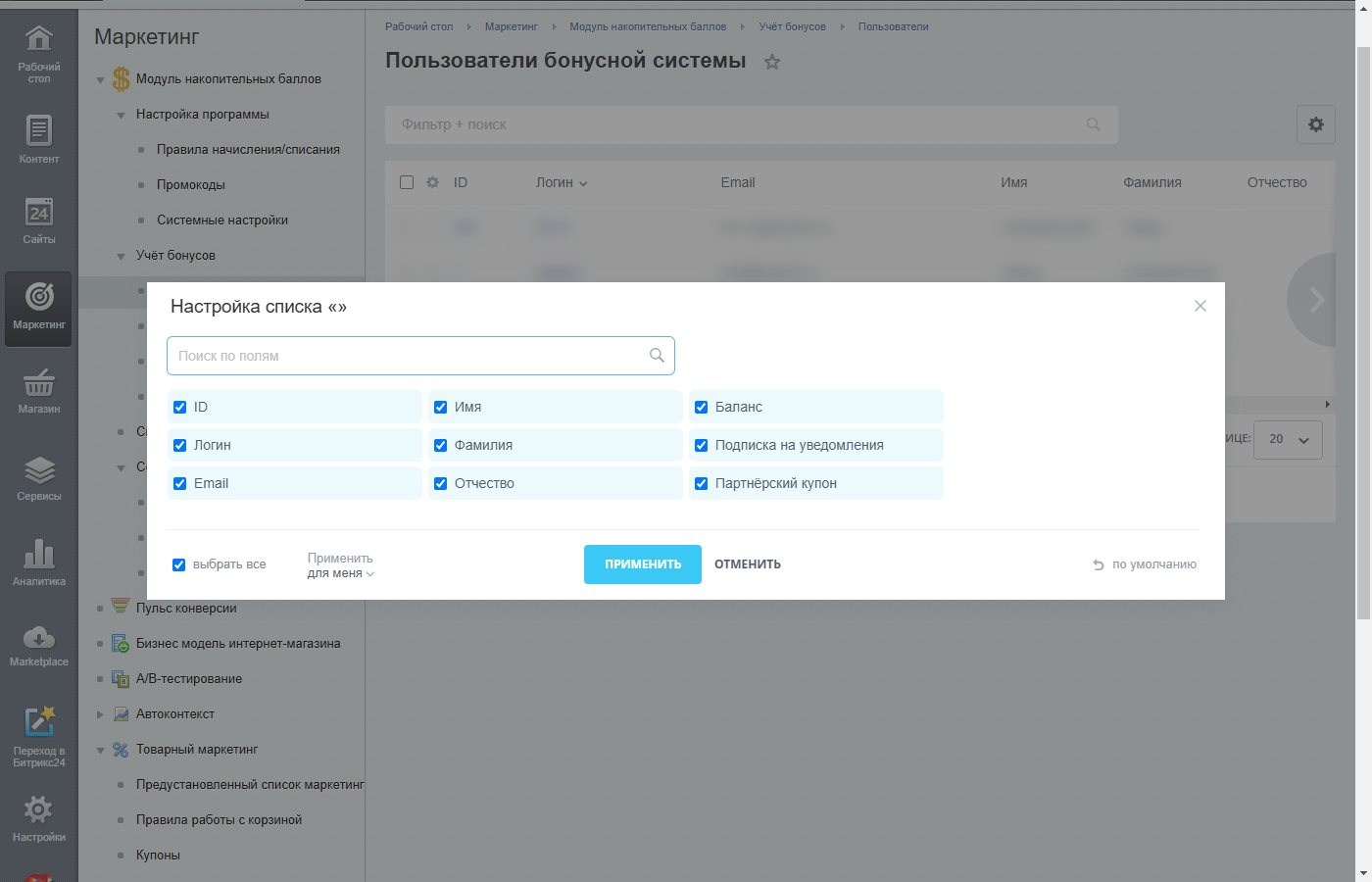
  1. Нажмите значок шестеренки справа над таблицей.
  2. В настройке списка включите нужные колонки и выключите лишние. Например, для разбора обращения по балансу оставьте пользователя, сумму, баланс до/после, статус и дату.
  3. Перетащите название колонки в окне настройки или сам заголовок в таблице, чтобы поменять порядок.
  4. Щелкните по заголовку колонки для сортировки. Повторный щелчок меняет направление.
  5. Сохраните настройку. Она не меняет таблицу для других администраторов и не меняет данные модуля.
Настройка колонок таблицы пользователей
Отметьте нужные колонки и примените настройку - значения пользователей на фоне скрыты

Как добавлять и изменять данные

РазделЧто добавляетсяКак менять
ПравилаПравило через зеленую кнопку «Добавить...»; нужный тип выбирается в выпадающем меню.Откройте строку. В списке можно быстро изменить название, сортировку и активность, затем сохранить изменения.
ПользователиПользователь создается стандартным механизмом Bitrix, не из модуля.В карточке модуля меняется только подписка на бонусные уведомления; баланс здесь не редактируется.
История операцийОперации создаются правилами, заказами или ручным проведением.История - журнал: не редактируйте и не создавайте в нем записи вручную.
РефералыСвязь создается по ссылке, купону или в карточке реферала при наличии прав.Перед ручным изменением проверьте уровень и приглашенного: нельзя строить связь пользователя с самим собой.

Удаление и групповые действия

Слева у строк есть флажки. Отметьте записи, внизу выберите действие и примените его. В правилах доступны массовая активация, деактивация и удаление; это удобно для окончания акции.

Не удаляйте историю операций, чтобы «исправить баланс». Удаление разрушает аудит. Для корректировки используйте ручную операцию с понятным названием, а первопричину найдите по правилу или заказу. Перед удалением правила разумнее сначала снять активность: так его можно вернуть после проверки.

Короткая памятка по спискам

  • Правила: фильтр по типу и активности; добавление, копирование, изменение, активация и удаление.
  • Пользователи: поиск участника и переход в историю; новых пользователей в этом списке не создают.
  • История: только поиск и проверка; используйте режимы «Все», «Ожидают активации» и «Проведенные».
  • Заявки на вывод: фильтр по статусу; закрытие или отмена только ожидающей заявки.